En este artículo voy a describir cómo podemos utilizar nuestra Raspberry Pi como Host de nuestras tarjetas Arduino con el consiguiente ahorro de energía si lo comparamos si utilizamos un PC como host. Hay que tener en cuenta que, tal y como hemos visto en artículos anteriores, la forma más eficiente de minar hoy en día DUCOs es utilizando arduinos con el microcontrolador atmega328 que es para lo que se ha programado Duino-Coin.
Mostrando entradas con la etiqueta Arduino. Mostrar todas las entradas
lunes, 3 de enero de 2022
Duino-Coin: Raspberry Pi como host
Etiquetas:
Arduino,
Artículos,
Duino-Coin,
Raspberry
sábado, 1 de enero de 2022
Duino-Coin: Minado con Arduino UNO
En este artículo voy a explicar cómo realizar el minado utilizando una placa de Arduino UNO. Para ello, te has de descargar previamente el software oficial de Duino-Coin tal y como expliqué en el artículo Software.
Etiquetas:
Arduino,
Artículos,
Duino-Coin
lunes, 27 de febrero de 2017
DoITCar Kit - Programación con Arduino
En este artículo vamos a empezar a programar el módulo ESP8266 del DoIT CarKit con el IDE de Arduino. La base del control, además del propio módulo, es el NodeMcu Motor Shield.
Este shield nos permite montar el NodeMCU V2 en la plataforma e incluye un chip L293D que se utiliza para el control de un par de motores de corriente continua CC.
Etiquetas:
Arduino,
DoitCar kit,
ESP8266
domingo, 4 de diciembre de 2016
Sensor ultrasónico HC-SR04
El sensor ultrasónico HC-SR04 es un módulo que incorpora un par de transductores de ultrasonido que se utilizan de manera conjunta para determinar la distancia del sensor con un objeto colocado enfrente de este.
sábado, 3 de diciembre de 2016
viernes, 2 de diciembre de 2016
Modificar la apariencia del IDE oficial de Arduino
En esta entrada voy a explicar como modificar la apariencia del IDE de Arduino.
De forma estándar, el IDE de Arduino tiene este aspecto:
La verdad es que me gustan los IDE con fondos oscuros por lo que he investigado un poco como modificarlo.
La apariencia del IDE se puede modificar si modificamos el theme de la aplicación. Si accedemos a la carpeta de arduino, subcarpeta lib vemos una carpeta denominada theme. En esta carpeta es donde se guardan los diferentes ficheros que conforman la apariencia del IDE. Yo particularmente recomiendo renombrar esta carpeta por si no nos gusta el resultado final volver al original.
Si mal no recuerdo, yo me basé en este theme dark y realicé algunas modificaciones. Mi tema personal lo puedes descargar de este enlace. Lo guardas en la carpeta lib y lo descomprimes con lo que obtendrán una nueva carpeta denominada theme.
Ejecuta el IDE y obtendrás este aspecto:
En la red hay muchas otras modificaciones. Solo tienes que buscar arduino theme dark en google y te saldrán un montón de resultados
martes, 22 de noviembre de 2016
PlatformIO
PlatformIO, un sistema de desarrollo pensado para la IoT con el que se pueden utilizar diferentes tipos de hardware y marcos de trabajo, ya sea desde un IDE genérico o desde la consola o desde el propio IDE de PlatformIO basado en Atom.
PlatformIO trabaja en base a Atom text editor y Python 2.7, por lo que deberemos de tenerlos instalado.
Para instalar ATOM en nuestro PC lo primero que hay que hacer es ir a su página web y descargarlo. Yo lo voy a instalar en Ubuntu por lo que descargaré la versión .deb
Una vez descargado utilizo GDebi para instalarlo.Hacemos click en Reload now y nos aparece PlatformIO.
Después de algún pequeño problema (CLI Failed to retrieve) y hacer un rebuild package al aparecer este error ya tengo plataformIO correctamente instalado:
Para autocompletar el código instalaremos Clang. Para ello abrimos un terminal y ejecutamos el comando
Sudo apt-get install clang
Cerrarmos ATOM y lo volvemos a abrir.
Nuestro primer proyecto
Hacemos click en nuevo proyecto. Elijo las tarjeta (Arduino UNO o Node MCU 1.0 en mi caso), el directorio del proyecto y presiono el botón Initialize:
Escribimos el código de nuestro proyecto, en mi caso el famoso blink:
Para compilar el proyecto, hacemos click en el menú PlatformIO - Buid.
Para cargar el programa en la tarjeta (Arduino UNO) primero debemos conectarla a un puerto usb, comprobar su conexión y darle los permisos necesarios.
En un terminal ejecutamos:
dmesg | grep ttyACM
que nos devolverá algo así como:
[ 2225.269273] cdc_acm 2-1.2:1.0: ttyACM0: USB ACM device
Ahora tendríamos que darle permisos suficientes al puerto ttyACM0 para que nuestro usuario pueda acceder a el a través del IDE (este paso lo tendrás que repetir cada vez que re-conectes el Arduino):
sudo chmod 666 /dev/ttyACM0
Ahora hacemos click en PlatformIO - Upload
Con esto ya podemos realizar nuestros proyectos utilizando este magnífico entorno de programación.
Nota 1: Para programar el módulo Node MCU los comandos que he de introducir desde el terminal son:
dmesg | grep ttyUSB
que en mi caso devuelve:
[ 4533.772296] usb 2-1.5: ch341-uart converter now attached to ttyUSB0
[ 4573.916499] ch341-uart ttyUSB0: ch341-uart converter now disconnected from ttyUSB0
[ 4578.054790] usb 2-1.2: ch341-uart converter now attached to ttyUSB0
y para dar los permisos:
sudo chmod 666 /dev/ttyUSB0
Nota 2: He de decir que con platformIO podremos programar nuestro arduino en C/C++. Si quieres convertir tu código .ido a .cpp consulta el siguiente enlace. También el programa te da la posibilidad de importar un proyecto .ido automáticamente.
Web: http://platformio.org/
Fuentes:
- ATOM
- ATOM Un editor de Texto hackeable
- Como instalar ATOM text editor
- PlataformIO o comó usar Arduino con ATOM
- Como instalar PlataformIO
- http://docs.platformio.org/en/stable/ide/atom.html
Etiquetas:
Arduino,
IDE,
PlatformIO
lunes, 21 de noviembre de 2016
Instalación del IDE de Arduino en Windows 10
La instalación del IDE de Arduino en Windows 10, que es el actual S.O. de mi ordenador, es bastante más sencilla que cuando lo instalé en Windows 7 o en Ubuntu 14.04.
Nos vamos a la web oficial de Arduino, a la sección Download, y descargamos una versión compatible con Windows (en mi caso la versión ZIP)
A continuación, en la siguiente pantalla, nos da la posibilidad de realizar una donación al proyecto antes de la descarga. En mi caso hago click directamente en just download.
Una vez descargado, lo descomprimimos en la carpeta que elijamos:
Una vez instalado dicho driver, ya podemos ejecutar el IDE identificando el puerto donde tenemos conectado la tarjeta (En mi caso COM3).
Para poder utilizar el IDE de Arduino con el modulo NodeMCU (ESP8266-12) sigue los pasos que se indican en este artículo.
Una vez realizadas estas operaciones ya estamos en disposición de programar nuestras tarjetas con el IDE de Arduino sobre Windows 10.
Etiquetas:
Arduino,
IDE,
Windows 10
domingo, 29 de mayo de 2016
Nueva versión del IDE oficial de Arduino
Ya esta disponible la nueva versión del IDE de Arduino
la 1.6.9, esta corrige errores de versiones anteriores y añade nuevas
características además de la novedad de que ahora viene con soporte para
el nuevo Arduino Yun Shield, el cual permite cargar un programa de
forma inalámbrica en cualquier placa que lo permita.
Las novedades según la web oficial de Arduino – Genuino son:
- La ventana emergente de actualización ya no está siempre en la parte superior, el informe de errores en los programas multitab funciona funciona correctamente, y los flujos de compilación / carga han sido revisados
- El problema con los puertos serie FTDI en Windows con IDE 1.6.8 se ha reparado
- El núcleo AVR ahora reconoce si está presente un nuevo gestor de arranque y utiliza una posición segura de la RAM para activar la programación (esto es particularmente importante para los grandes programas)
- El Arduino Builder ha sido parcheado, y es ahora más rápido y más fácil de usar
Enlace al artículo oficial y web de descarga.
Visto en descubrearduino.com
viernes, 20 de mayo de 2016
Nuevo arduino primo
Arduino Primo es el nombre de una placa completamente nueva ‘motorizada’ por el hardware Nordic nRF52, que ofrece todo un compendio de conectividad, ideal para las actividades de formación, sensores de todo tipo, o proyectos relacionados con el Internet de las Cosas.
La nueva placa da soporte a Bluetooth LE (Low Energy), Wi-Fi, NFC, e incluso un puerto de infrarrojos.
Lo dicho, el próximo sábado se sabrá más sobre Arduino Primo, ya que Massimo Banzi - uno de los fundadores de Arduino Project - realizará una charla en el Maker Faire. A la nueva placa se espera que esté disponible en verano.
Visto en xataka
sábado, 12 de marzo de 2016
Nueva versión del IDE de Arduino
Esta nueva versión del IDE de Arduino añade soporte para escalar el interfaz compatible con los monitores UHD: si el IDE es demasiado pequeño debido a que su resolución de pantalla es muy alto o simplemente porque desea que sea más grande.
Otra mejora es que el IDE ahora recuerda la última posición de la ventana, resuelve algunos bug, etc. Para ver la lista completa consulta el siguiente enlace.
sábado, 27 de febrero de 2016
Error en la versión esp8266 2.1.0 de Arduino IDE
Esta mañana al iniciar el IDE de Arduino me indicó el gestor de tarjetas que había una actualización para el módulo ESP8266. La anterior versión era la 2.0.0 y se actualizó a la 2.1.0. A partir de ese momento, no pude programar correctamente el módulo.
Después de varios intentos infructuosos he vuelto a instalar la versión 2.0.0 seleccionando dicha versión en el Gestor de tarjetas y todo ha vuelto a la normalidad.
Para realizar esta operación ha de ir al menú Herramientas - Placa - Gestor de Tarjetas y seleccionar esp8266. Luego, en Seleccione versión elegir 2.0.0 y click en Instalar.
domingo, 7 de febrero de 2016
Variando la intensidad de un led por bluetooth
Este proyecto tiene como objetivo el variar la intensidad de un led mediante una aplicación android instalada en un dispositivo conectado con el Arduino UNO a través de bluetooth. Este proyecto es muy parecido al realizado en esta entrada con la salvedad de que variamos la intensidad del led utilizando modulación por ancho de pulso (PWM).
En arduino utilizamos la función analogWrite(pin, value) que escribe un valor pseudo-analógico usando PWM en un pin de salida. Esta función está activa para los pines 3, 5, 6, 9, 10 y 11 de Arduino UNO.
Puede especificarse un valor de 0 - 255: un valor 0 genera 0 V en el pin especificado y 255 genera 5 V. Para valores de 0 a 255, el pin alterna rápidamente entre 0 V y 5 V (cuanto mayor sea el valor, más a menudo el pin se encuentra en HIGH (5 V). Por ejemplo, un valor de 64 será 0 V tres cuartas partes del tiempo y 5 V una cuarta parte. Un valor de 128 será 0 V la mitad del tiempo y 5 V la otra mitad. Un valor de 192 será 0 V una cuarta parte del tiempo y 5 V tres cuartas partes.
El esquema del montaje es sencillo:
Conectamos el módulo HC-06 al Arduino UNO (RX - TX) y un led al puerto 5.
El código completo de arduino es el siguiente:
char dato;
String comando;
#define led 5
void setup() {
Serial.begin(9600);
pinMode(led, OUTPUT);
analogWrite(led,255);
delay(1000);
analogWrite(led,0);
delay(10);
Serial.println("Preparado...");
}
void LeerPuertoSerie() {
comando = "";
while(Serial.available()){
delay(10);
if (Serial.available() > 0){
dato = Serial.read();
comando += dato;
}
}
}
void loop(){
LeerPuertoSerie();
if (comando.length() > 0){
Serial.println(comando);
if (comando == "ON") {
analogWrite(led,255);
delay(10);
comando == "";
} else {
if (comando == "OFF") {
analogWrite(led,0);
delay(10);
comando == "";
} else {
if ((comando.toInt()>=0)&&(comando.toInt()<=255)) {
analogWrite(led, comando.toInt());
delay(10);
}
}
}
}
}
El programa lee el puerto serie y espra a recibir un comando:
char dato;
String comando;
#define led 5
void setup() {
Serial.begin(9600);
pinMode(led, OUTPUT);
analogWrite(led,255);
delay(1000);
analogWrite(led,0);
delay(10);
Serial.println("Preparado...");
}
void LeerPuertoSerie() {
comando = "";
while(Serial.available()){
delay(10);
if (Serial.available() > 0){
dato = Serial.read();
comando += dato;
}
}
}
void loop(){
LeerPuertoSerie();
if (comando.length() > 0){
Serial.println(comando);
if (comando == "ON") {
analogWrite(led,255);
delay(10);
comando == "";
} else {
if (comando == "OFF") {
analogWrite(led,0);
delay(10);
comando == "";
} else {
if ((comando.toInt()>=0)&&(comando.toInt()<=255)) {
analogWrite(led, comando.toInt());
delay(10);
}
}
}
}
}
El programa lee el puerto serie y espra a recibir un comando:
ON: Enciende el led con la intensidad máxima
analogWrite(led,255);
OFF: Apaga el led
analogWrite(led,0);
Valor : si recibe un número comprendido entre 0 y 255, ilumina el led según dicho valor.
analogWrite(led, comando.toInt());
Utilizando App Inventor creamos nuestro programa:
Bloques de inicialización de variables e inicio del programa:
Bloques para salir del programa, desconectar y conectar con el módulo bluetooth:
Bloque para desconexión:
Bloque que envía el comando ON (para enviar el comando OFF es similar):
Bloque que enviá el valor del slide:
Si deseas tener más conocimientos sobre la programación con App Inventor no dejes de visitar AppInventor a muete.
En este enlace puedes descargar la aplicación para tu dispositivo android. Las fuentes del programa las puedes descargar de aquí.
Fuentes:
sábado, 6 de febrero de 2016
Librería ESP8266WebServer (Arduino IDE)
La librería ESP8266WebServer se utiliza para simplificar la creación de un servidor web utilizando un módulo ESP8266. Para explicar su funcionamiento voy a realizar un pequeño ejemplo que encenderá y apagará un led utilizando un navegador web. El led estará conectado a través de una resistencia de 330 ohmios al puerto D0.
El código completo del programa es el siguiente:
#include <ESP8266WiFi.h>
#include <ESP8266WebServer.h>
const char* ssid ="WLAN_E17C";
const char* password = "ced0ccb58c84e525e35f";
const int LED = 16; //GPI16 - D0
const char* password = "ced0ccb58c84e525e35f";
const int LED = 16; //GPI16 - D0
ESP8266WebServer server(80);
void led_on(){
digitalWrite(LED,HIGH);
server.send(200, "text/plain", "LED encendido");
}
digitalWrite(LED,HIGH);
server.send(200, "text/plain", "LED encendido");
}
void led_off(){
digitalWrite(LED,LOW);
server.send(200, "text/plain", "LED apagado");
}
digitalWrite(LED,LOW);
server.send(200, "text/plain", "LED apagado");
}
void info() {
server.send(200, "text/plain", "Hola mundo!");
}
server.send(200, "text/plain", "Hola mundo!");
}
void no_encontrado() {
server.send(404,"text/plain","Error en la petición");
}
server.send(404,"text/plain","Error en la petición");
}
void setup() {
//inicializa el puerto serie
Serial.begin(115200);
delay(10);
//inicializa el led
pinMode(LED,OUTPUT);
digitalWrite(LED,LOW);
//Inicializa el módulo wifi
WiFi.mode(WIFI_STA); //Establece el módulo como cliente wifi
WiFi.disconnect(); //Se desconecta de cualquier WiFi conectado previamente
Serial.println();
//conecta con la red wifi
Serial.print("Connecting to ");
Serial.println(ssid);
WiFi.begin(ssid, password);
while (WiFi.status() != WL_CONNECTED) { // Espera por una conexión WiFi
delay(500);
Serial.print(".");
}
Serial.println("");
Serial.println("WiFi connected");
Serial.print("IP address: ");
Serial.println(WiFi.localIP());
digitalWrite(LED,HIGH);
//inicializa el puerto serie
Serial.begin(115200);
delay(10);
//inicializa el led
pinMode(LED,OUTPUT);
digitalWrite(LED,LOW);
//Inicializa el módulo wifi
WiFi.mode(WIFI_STA); //Establece el módulo como cliente wifi
WiFi.disconnect(); //Se desconecta de cualquier WiFi conectado previamente
Serial.println();
//conecta con la red wifi
Serial.print("Connecting to ");
Serial.println(ssid);
WiFi.begin(ssid, password);
while (WiFi.status() != WL_CONNECTED) { // Espera por una conexión WiFi
delay(500);
Serial.print(".");
}
Serial.println("");
Serial.println("WiFi connected");
Serial.print("IP address: ");
Serial.println(WiFi.localIP());
digitalWrite(LED,HIGH);
//definimos los paths
server.on("/on",led_on);
server.on("/off",led_off);
server.onNotFound(no_encontrado);
//inicializa el servidor web
server.begin();
Serial.println("Servidor HTTP activo");
}
server.on("/on",led_on);
server.on("/off",led_off);
server.onNotFound(no_encontrado);
//inicializa el servidor web
server.begin();
Serial.println("Servidor HTTP activo");
}
void loop() {
server.handleClient();
}
server.handleClient();
}
El código es muy parecido al ejemplo de servidor web de este artículo. Lo que cambia es el propio servidor web.
Creamos un objeto servidor WEB que escuchará el puerto 80:
ESP8266WebServer server(80);
Con server.on indicamos una función como respuesta del servidor cuando el navegador solicita cierta URL. El ESP8266 nos permite definir comportamientos diferentes para “subdirectorios” de la URL, y así podríamos configurar diferentes respuestas para “/sub-url-1”, “/sub-url-2”, etc.:
server.on("/",info);
server.on("/on",led_on);
server.on("/off",led_off);
server.onNotFound(no_encontrado);
server.on("/on",led_on);
server.on("/off",led_off);
server.onNotFound(no_encontrado);
También podemos introducir el código directamente en vez de llamar a una función. Por ejemplo:
server.on(“/on”,[]() {
digitalWrite(LED,HIGH);
});
Cuando el navegador se conecte al ESP8266 se va a ejecutar ese código que hemos puesto dentro de server.on, y que en el caso de que la URL apunte a la raiz (/) es una llamada a la función server.send, que lo que hace es responder al navegador. Para ello, hay que darle tres argumentos:
- Código de respuesta: es un código que se utiliza en el protocolo HTTP para indicar diferentes eventos en las conexiones. Posiblemente te suene el 404 cuando das con un enlace roto, pues el código 200 es menos visible pero más común, es el que se devuelve cuando sí que se encuentra el contenido.
- MIME-type: es un código que indica el tipo de contenido que se devuelve, puede ser texto, imagen…
- Respuesta: El contenido de la respuesta en sí, en este caso tan solo queremos responder un “Hola mundo!” de prueba.
void info() {
server.send(200, "text/plain", "Hola mundo!");
}
server.send(200, "text/plain", "Hola mundo!");
}
El método server.onNotFound() definiremos la función que queremos que actúe cuando la petición que recibimos no la tenemos definida. En este caso, vamos a llamar a la función no_encontrado() que hemos definido anteriormente.
Para iniciar el servidor web:
server.begin();
En loop() escuchamos las conexiones entrantes:
server.handleClient();
Fuentes:
martes, 5 de enero de 2016
Soporte del IDE de Arduino
En este artículo voy a tratar de explicar cómo dar soporte para la programación de ESP8266 y NodeMcu con el IDE de Arduino.
Lo primero es instalar el IDE de arduino. Para ello te recomiendo los artículos:
Si tu S.O. es otro, busca por internet ya que hay un montón de tutoriales de cómo instalarlo
Una vez instalado, lo ejecutamos (en mi caso la versión 1.6.7):
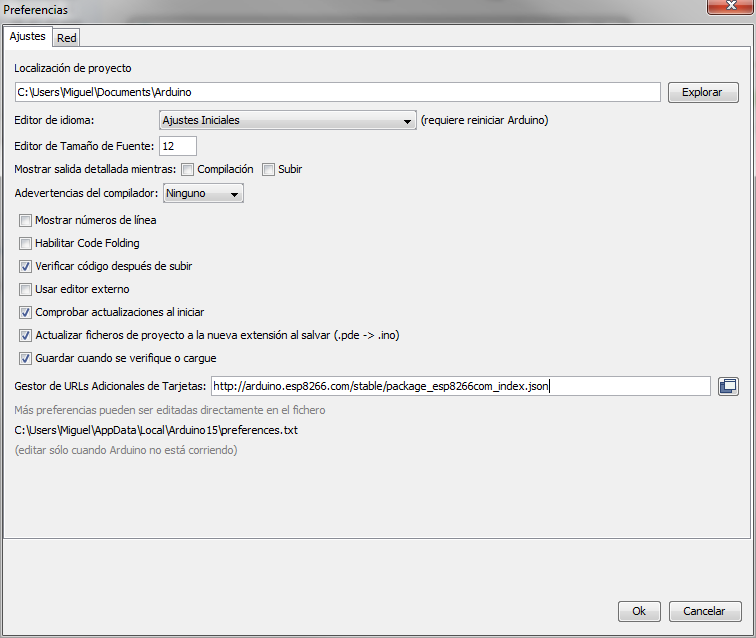
Hacemos click en Archivo -> Preferencias:
y copiamos el siguiente enlace en “Gestor de URLs adicionales de Tarjetas”:
http://arduino.esp8266.com/stable/package_esp8266com_index.json
Hacemos click en OK y abrimos el menú de Herramientas -> Placa -> Gestor de Tarjetas:
Al final del todo nos aparece esp8266 by ESP8266 Community. Hacemos click sobre esta opción y click en Instalar:
Una vez instalado cerramos el Gestor de Tarjetas y en el menú de Herramientas -> Placas nos aparecerán los diferentes modelos de ESP8266 que soporta el IDE (en mi caso NoseMCU 1.0). Además, en Archivos -> Ejemplos aparecen ejemplos de utilización.
Hay que tener en cuenta que cuando programamos con el IDE de Arduino, los pines corresponden al módulo ESP8266, es decir, si seleccionamos el pin 2 en Arduino corresponderá con GPIO02, que en lua sería el pin 4. Para ver las equivalencias:
También hay que tener en cuenta que si queremos volver a programar en Lua después de haber cargado un programa con el IDE de Arduino, la única forma que he encontrado ha sido volver a reiniciar el módulo.
Fuentes:
Ejemplo:
miércoles, 9 de septiembre de 2015
Arduino desde cero: Acelerómetro analógico MMA7316
Acelerómetro
es un instrumento fuerzas de aceleración en 3 ejes
funciones de los pines
Gs= nos hace dos funciones activar las salidas x y z y cambiar de resolución
GS a gnd +/- 1.5G (800mv/g)
GS a VCC +/-6g (206mv/g)
ST= usado para testeo de fabrica
0G= cuando detecta caida lbre segenera una señal alto a este pin
SL= Sllep para que cuente debe estar a3.3v a gnd duerme
es un instrumento fuerzas de aceleración en 3 ejes
funciones de los pines
Gs= nos hace dos funciones activar las salidas x y z y cambiar de resolución
GS a gnd +/- 1.5G (800mv/g)
GS a VCC +/-6g (206mv/g)
ST= usado para testeo de fabrica
0G= cuando detecta caida lbre segenera una señal alto a este pin
SL= Sllep para que cuente debe estar a3.3v a gnd duerme
Fuente: Editronik
domingo, 9 de agosto de 2015
Arduino desde cero: manejo de puertos DDRX
Arduino desde cero: Control de pantallas de 3.5 pulgadas
Arduino desde cero: Control de pantallas TFT de 2.4 pulgadas
miércoles, 15 de julio de 2015
Placa de desarrollo Arduino Yun Mini
RS Components y Allied Electronics han reforzado su gama de placas de desarrollo de código abierto y diseño de prototipos de Arduino con la nueva Arduino Yun Mini.
La placa de desarrollo Arduino Yun Mini consiste en una adaptación de la placa de microcontrolador Arduino Yun inalámbrica y ha sido rediseñada para un uso con tarjetas de expansión, facilitando la creación de prototipos, además de ser muy ligera y presentar un formato realmente compacto.
Las dimensiones PCB aproximadas de la nueva placa de desarrollo Arduino Yun Mini son de 71.1 x 22.9 mm, menos de la mitad de tamaño que anterior modelo, cuyas dimensiones aproximadas son de 68.6 x 53.3 mm con un conector USB que lo alarga hasta 73 mm, aproximadamente. Además, el peso de la placa de desarrollo Arduino Yun Mini es de 16 gr, la mitad del peso del Arduino Yun.
La placa de desarrollo Arduino Yun Mini consiste en una adaptación de la placa de microcontrolador Arduino Yun inalámbrica y ha sido rediseñada para un uso con tarjetas de expansión, facilitando la creación de prototipos, además de ser muy ligera y presentar un formato realmente compacto.
Las dimensiones PCB aproximadas de la nueva placa de desarrollo Arduino Yun Mini son de 71.1 x 22.9 mm, menos de la mitad de tamaño que anterior modelo, cuyas dimensiones aproximadas son de 68.6 x 53.3 mm con un conector USB que lo alarga hasta 73 mm, aproximadamente. Además, el peso de la placa de desarrollo Arduino Yun Mini es de 16 gr, la mitad del peso del Arduino Yun.
Este kit de desarrollo ofrece una PCB breadboard asequible con un microcontrolador ATmega32u4 y el SoC Qualcomm Atheros AR9331 con una CPU MIPS 24K, que opera hasta 400 MHz y sirve de apoyo a la distribución Linux basada en OpenWRT llamada Linino. Una librería puente permite la comunicación entre los dos procesadores, dando a los programas Arduino la capacidad de ejecutar scripts shell, comunicarse con interfaces de red y recibir información del procesador AR9331.
La placa tiene Wi-Fi integrado (IEEE 802.11b/g/n operación hasta 150 Mbps) y soporta 20 pines de salida/entrada digitales, siete de los cuales pueden utilizarse como salidas PWM y 12 como entradas analógicas. Otras funcionalidades destacas incluyen un oscilador de cristal de 16 MHz, un conector micro-USB, un cabezal ICSP, dos botones reset y un botón de usuario.
La placa de desarrollo Arduino Yun Mini es similar al Arduino Leonardo, del modo que ATmega32u4 tiene comunicación USB integrada, eliminando la necesidad de un procesador secundario, lo que permite que el Yun Mini se conecte a un ordenador como un teclado o un ratón, así como puerto serie/COM virtual(CDC).
Yun Mini puede personalizarse a través de 3 accesorios disponibles: dogRJ45, el dogUSB y el dogUSB eMMC. El dogRJ45 es un puerto Ethernet 10/100Mbps, el dogUSB es un conector tipo A USB con un hub USB 2.0 que cuenta con ranura para una mini SD para expandir la memoria de la placa, y el dogUSB eMMC es un puerto USB tipo A con un 4GB integrado de Flash.
La placa se puede ser alimentada por conexión micro-USB con 5 VDC, que suele ser una opción recomendada. Sin embargo, un 5 VDC regulado también se puede usar para conectar la placa a través del pin Vin.
La placa tiene Wi-Fi integrado (IEEE 802.11b/g/n operación hasta 150 Mbps) y soporta 20 pines de salida/entrada digitales, siete de los cuales pueden utilizarse como salidas PWM y 12 como entradas analógicas. Otras funcionalidades destacas incluyen un oscilador de cristal de 16 MHz, un conector micro-USB, un cabezal ICSP, dos botones reset y un botón de usuario.
La placa de desarrollo Arduino Yun Mini es similar al Arduino Leonardo, del modo que ATmega32u4 tiene comunicación USB integrada, eliminando la necesidad de un procesador secundario, lo que permite que el Yun Mini se conecte a un ordenador como un teclado o un ratón, así como puerto serie/COM virtual(CDC).
Yun Mini puede personalizarse a través de 3 accesorios disponibles: dogRJ45, el dogUSB y el dogUSB eMMC. El dogRJ45 es un puerto Ethernet 10/100Mbps, el dogUSB es un conector tipo A USB con un hub USB 2.0 que cuenta con ranura para una mini SD para expandir la memoria de la placa, y el dogUSB eMMC es un puerto USB tipo A con un 4GB integrado de Flash.
La placa se puede ser alimentada por conexión micro-USB con 5 VDC, que suele ser una opción recomendada. Sin embargo, un 5 VDC regulado también se puede usar para conectar la placa a través del pin Vin.
Visto en electronica2000.info
Suscribirse a:
Entradas (Atom)


