miércoles, 2 de diciembre de 2015

Introducción a NodeMCU

Recientemente he adquirido en k-electrónica un módulo NodeMCU basado en el ESP8266-12-E del fabricante LoLin, en su versión 3 que integra GPIO , PWM , CII , 1-Wire y ADC todo en una única tarjeta enfocada principalmente al mercado  IoT.

 
Su desarrollo en Código Abierto se fundamenta en NodeMCU, un firmware con soporte Lua basado en el proyecto eLua para esp8266 wifi-soc (System on a Chip), incorporando una interesante y completa API.
 
Tiene un tamaño de 5,8cm x 3cm x 0.5cm, y su pinout es el siguiente:
 
Esta versión 3 es exclusiva de este fabricante e incorpora, con respecto a la versión 2 de otros fabricantes como AMICA, un puerto USB mejorado al utilizar el chip CH340 en vez del chip CP2102 de la versión 2. Además utiliza un par de pins reservados en la versión 2 para salida de alimentación USB (USB power output) y otro para una tierra (GND).

Antes de conectar el módulo al PC, vamos a instalar el driver del conversor USB/Serial CH340 (en mi caso utilizo Windows 7 y si lo conectamos sin instalar el driver Windows no lo reconoce).

Descargamos el fichero CH341SER.exe y lo ejecutamos:
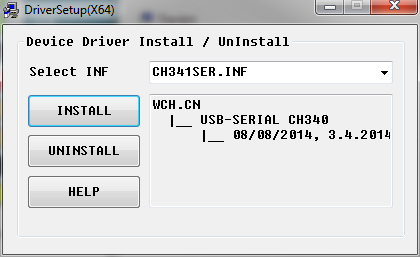


Pulsamos sobre Install y, una vez instalado, conectamos el módulo al PC. Después de unos instantes nos indica que se ha instalado el controlador en el puerto COM6:


En el administrador de dispositivos de Windows no aparece este controlador:


Para programar el módulo utilizaremos el programa ESPlorer que un software de código abierto desarrollado en Java por lo que es multiplataforma(debemos tener instalada la versión 7 o superior). Descomprimimos el fichero y hacemos click en ESPlorer.jar y se nos abre el IDE.
 
 
En la parte derecha superior nos indica el puerto al que está conectado (en este caso COM6) y hacemos click en Open.

PORT OPEN 9600
Communication with MCU...
Got answer! AutoDetect firmware...
NodeMCU firmware detected.
=node.heap()
34360
>

Si hacemos click en Reset nos indica la versión del firmware. En mi caso:

NodeMCU 0.9.6 build 20150704  powered by Lua 5.1.4

Fuentes:
 

jueves, 26 de noviembre de 2015

Raspberry Pi Zero

Hoy la fundación Raspberry ha presentando el modelo Raspberry Pi Zero.

Lo mejor es que su precio es de tan solo 5 dólares. Se parece al módulo compute, pero es incluso más pequeño y además dispone de todo lo necesario para funcionar tal como un conector miniHDMI, microUSB para alimentación y otro para datos, un zócalo para microSD y una de las cosas ás interesantes, el mismo header de los pines GPIO que sus hermanas Raspberry Pi B+ ademas de 512 MB de RAM y todo dispuesto en ese sorprendente y diminuto tamaño de 65 mm x 30 mm x 5 mm. Así que se podrá conectar expansiones tal y como lo veníamos haciendo con los otros modelos. El procesador es un Broadcom BCM2835, el mismo que se montaba en la primera versión de Raspberry Pi pero éste funciona a 1GHz, que según indica Eben Upton, es un 40% más rápido. Una de las pegas es que no tiene conexión de red ethernet.


Las Raspberry Pi Zero se pondrán a la venta hoy, y la potencial avalancha de peticiones ha hecho que de momento solo sea posible pedir dos unidades por cliente. 

Visto en: 
bricogeek.com
xataka.com

Otros astículos interesantes:
Accesorios disponibles  
Raspberry Pi Zero Hidden In An Xbox Controller

miércoles, 9 de septiembre de 2015

Arduino desde cero: Acelerómetro analógico MMA7316


Acelerómetro

es un instrumento fuerzas de aceleración en 3 ejes

funciones de los pines
Gs= nos hace dos funciones activar las salidas x y z y cambiar de resolución

GS a  gnd    +/- 1.5G (800mv/g)
GS a VCC   +/-6g (206mv/g)

ST=  usado para testeo de fabrica
0G= cuando detecta caida lbre segenera una señal alto a este pin
SL= Sllep para que cuente debe estar a3.3v a gnd duerme
 
Fuente: Editronik

miércoles, 12 de agosto de 2015

Cómo instalar el IDE de Arduino en Windows 7

En mi caso dispongo de una tarjeta Arduino UNO y como sistema operativo utilizo Windows 7. En este tutorial mostraré cómo instalar correctamente el software de Arduino.
 
Primero descargamos el software de la página oficial:


En mi caso descargaré la versión ZIP sin instalación y, una vez descargado, descomprimo el fichero en una carpeta. Luego creo un acceso directo al escritorio y ya tenemos el software instalado.
 
Conectamos el Arduino UNO a un puerto USB y Windows intentará cargar los controladores.
 
 
 Al no encontrar ninguna esta instalación fallará por lo que procedemos a instalarlos manualmente. Para ello accedemos al las propiedades de nuestro equipo haciendo click con el botón derecho del ratón derecho en Equipo -dentro del menú Inicio- y después seleccionando Propiedades en el menú que se despliega. Para llegar a nuestro dispositivo, tenemos que acceder en el menú izquierdo al Administrador de dispositivos.
 
Una vez aquí, observamos un icono de aviso sobre un Dispositivo desconocido. Para seguir con la actualización del driver, debemos hacer click con el botón derecho del ratón sobre el nombre del dispositivo, y, a continuación, seleccionar la opción Actualizar software de controlador.
 

Ahora se nos plantean dos opciones. Por un lado Windows nos ofrece buscar el controlador por sí mismo en el equipo e, incluso, en Internet; mientras que por otro lado, tenemos la posibilidad de indicar manualmente la ruta del mismo. Seleccionaremos ésta última.


Como los drivers vienen incluidos en el paquete de desarrollo que descargamos anteriormente, la ruta que debemos escribir es aquella a la que movimos el contenido del archivo comprimido, seguido de \drivers. Marcamos la caja Incluir subcarpetas y continuamos.


Tras unos instantes finalizará la instalación de forma correcta.


Por último, seleccionamos en puerto que se le ha asignado (en mi caso el 5) en el software de Arduino (Herramientas - Puerto) y ya podemos empezar a programar. 

Fuente: rduinostar.com

martes, 11 de agosto de 2015

Como instalar el IDE de Arduino en Ubuntu 14.04

Fuente: ubuntizando.com

Descargando
 

Podemos descargar el IDE oficial de Arduino desde su página web oficial, o bien desde los repositorios oficiales de Ubuntu lo que instalará también algunos paquetes adicionales si es que te hacen falta (método recomendado si como yo no tienes mucha experiencia) en mi caso instalé la versión de 64 bits para GNU/Linux. 

sudo apt-get update
sudo apt-get install arduino arduino-core


Probando el puerto USB

A continuación probaremos que nuestro Arduino está conectado correctamente a nuestro GNU/Linux.

dmesg | grep ttyACM

Que tendría que devolver lo siguiente (pero no exacto!):

[25714.468493] cdc_acm 3-1:1.0: ttyACM0: USB ACM device

No todo está listo, ahora tendríamos que darle permisos suficientes al puerto ttyACM0 para que nuestro usuario pueda acceder a el a través del IDE (este paso lo tendrás que repetir cada vez que re-conectes el Arduino):

sudo chmod 666 /dev/ttyACM0

Ahora ya lo tenemos todo listo para poder ejecutar el IDE…
 

Ejecutar el IDE 

Una vez lo tenemos todo listo, vamos al ataque. Desde el Dash ejecuta el programa “Arduino“. 


Configurándolo 


Primero necesitaremos seleccionar nuestra placa de Arduino con la que trabajaremos…Esto es importante ya que actualmente existe gran diversidad de placas actualmente… para ello con el IDE ejecutado nos dirigimos a:

Herramientas → Tarjeta → Arduino UNO ( en mi caso )

Ahora seleccionaremos el puerto con el cual se comunica nuestro Arduino…

Herramientas → Puerto Serial → ttyACM0

Con esto ya lo tendríamos todo listo para poder empezar!
 

Sketch, nuestro baúl
 

Esto es el directorio donde se almacenan los proyectos que programamos… este directorio por defecto se crea y se genera en nuestro directorio personal “/sketchbook” este directorio lo podemos cambiar!

miércoles, 15 de julio de 2015

Placa de desarrollo Arduino Yun Mini

RS Components y Allied Electronics han reforzado su gama de placas de desarrollo de código abierto y diseño de prototipos de Arduino con la nueva Arduino Yun Mini.

La placa de desarrollo Arduino Yun Mini consiste en una adaptación de la placa de microcontrolador Arduino Yun inalámbrica y ha sido rediseñada para un uso con tarjetas de expansión, facilitando la creación de prototipos, además de ser muy ligera y presentar un formato realmente compacto.

Las dimensiones PCB aproximadas de la nueva placa de desarrollo Arduino Yun Mini son de 71.1 x 22.9 mm, menos de la mitad de tamaño que anterior modelo, cuyas dimensiones aproximadas son de 68.6 x 53.3 mm con un conector USB que lo alarga hasta 73 mm, aproximadamente. Además, el peso de la placa de desarrollo Arduino Yun Mini es de 16 gr, la mitad del peso del Arduino Yun.


Este kit de desarrollo ofrece una PCB breadboard asequible con un microcontrolador ATmega32u4 y el SoC Qualcomm Atheros AR9331 con una CPU MIPS 24K, que opera hasta 400 MHz y sirve de apoyo a la distribución Linux basada en OpenWRT llamada Linino. Una librería puente permite la comunicación entre los dos procesadores, dando a los programas Arduino la capacidad de ejecutar scripts shell, comunicarse con interfaces de red y recibir información del procesador AR9331.

La placa tiene Wi-Fi integrado (IEEE 802.11b/g/n operación hasta 150 Mbps) y soporta 20 pines de salida/entrada digitales, siete de los cuales pueden utilizarse como salidas PWM y 12 como entradas analógicas. Otras funcionalidades destacas incluyen un oscilador de cristal de 16 MHz, un conector micro-USB, un cabezal ICSP, dos botones reset y un botón de usuario.

La placa de desarrollo Arduino Yun Mini es similar al Arduino Leonardo, del modo que ATmega32u4 tiene comunicación USB integrada, eliminando la necesidad de un procesador secundario, lo que permite que el Yun Mini se conecte a un ordenador como un teclado o un ratón, así como puerto serie/COM virtual(CDC).

Yun Mini puede personalizarse a través de 3 accesorios disponibles: dogRJ45, el dogUSB y el dogUSB eMMC. El dogRJ45 es un puerto Ethernet 10/100Mbps, el dogUSB es un conector tipo A USB con un hub USB 2.0 que cuenta con ranura para una mini SD para expandir la memoria de la placa, y el dogUSB eMMC es un puerto USB tipo A con un 4GB integrado de Flash.

La placa se puede ser alimentada por conexión micro-USB con 5 VDC, que suele ser una opción recomendada. Sin embargo, un 5 VDC regulado también se puede usar para conectar la placa a través del pin Vin.

domingo, 5 de julio de 2015

Entornos de programación para arduino

Interesante artículo publicado en prometec sobre los diferentes entornos de programación para arduino.


Solo he probado el entorno original de Android pero parecen muy interesante tanto Android Studio como Microsoft Visual Studio Express y el módulo de compatibilidad para Arduino llamado Visual Micro, que es un entorno excepcional para el desarrollo Arduino con todo lo que uno espera de un sistema moderno de desarrollo.